

LINEで友達の名前を変更したけど元に戻したい時ってありますよね。
LINEの表示名は自由に変更できますし、元に戻したい時には簡単に戻す方法があります。
このページでは友達の名前を元に戻す方法について解説します。
友達が自分で設定している名前に戻す方法を知りたい方は参考にしてください。
LINEで友達の名前を元に戻す方法
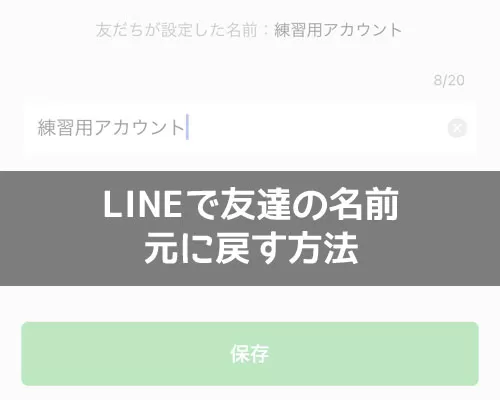
LINEで友達の名前を元に戻すには以下の方法で行います。
- LINEアプリを起動し、『ホーム』をタップ
- 名前を元に戻したい相手を選択
- 名前の横にある『鉛筆アイコン』をタップ
- 名前入力欄にある『×』をタップ
- 何も入力してない状態で『保存』をタップ
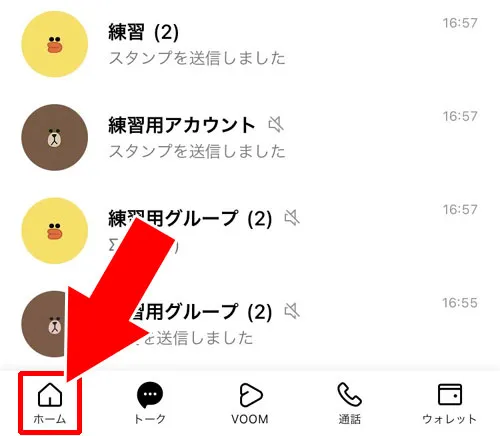
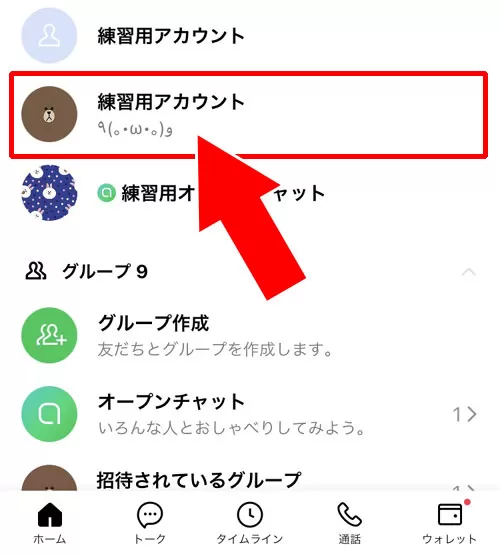
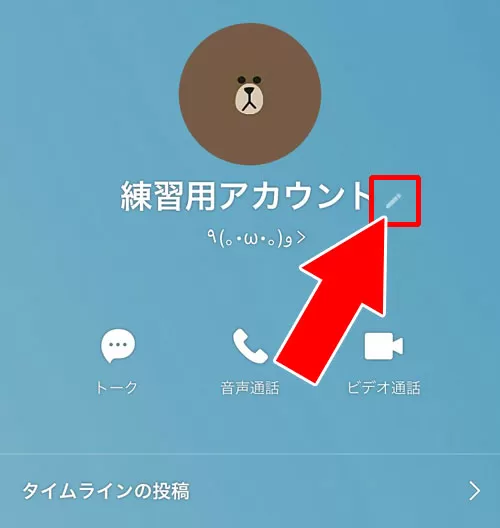
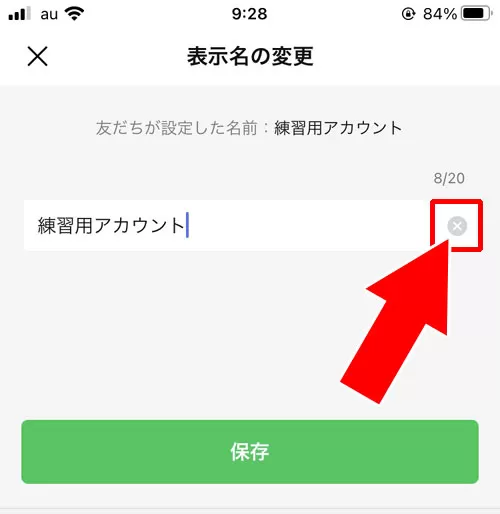
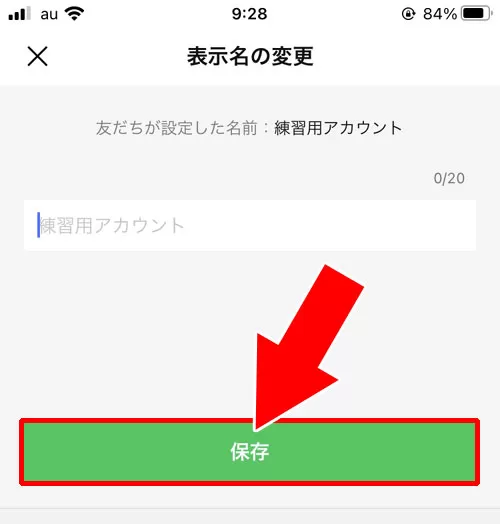
これで友達の名前を元に戻すことができます。
この方法で名前を元に戻すと、現在相手が設定している名前に変更されます。
相手が名前を変更する前の名前などには戻せないので注意しましょう。
友達の現在の名前に戻す方法
LINEで変更した友達名を現在の設定へ戻したい場合はプロフィール編集画面から簡単に戻せます。
まずLINEアプリを開き「ホーム」から対象の友達を選択してください。
その後プロフィール画面右上の編集アイコンをタップします。
すると現在自分で設定している表示名が表示されますがその下に「友だちが設定した名前」が表示されている場合があります。
この名前を選択することで相手が現在設定しているプロフィール名へ戻せます。
またLINEバージョンによっては入力欄を空欄にして保存するだけで元の名前へ戻るケースもあります。
どちらの方法でも戻らない場合には一度LINEアプリを再起動してから試してみると改善する場合があります。
なおiPhone版とAndroid版ではボタン位置が少し異なる場合がありますが基本的な手順は同じです。
最新バージョンのLINEを利用して操作してください。
LINEの表示名に関する補足
LINEには「プロフィール名」と「自分が変更した表示名」の2種類があります。
この違いを理解しておくと名前変更機能が分かりやすくなります。
プロフィール名とは相手本人がLINEで設定している名前のことです。
一方で自分が編集した表示名は自分のLINE内だけで管理される名前になります。
例えば本名では分かりづらい友達を「あだ名」や「会社名」で管理している人も多いでしょう。
この設定は自分だけに適用されるため相手に知られる事はありません。
また相手がプロフィール名を変更した場合でも一度自分で表示名を変更していると自動更新されない仕様になっています。
そのため最新名へ戻したい場合には再度プロフィール編集から「友だちが設定した名前」を選択する必要があります。
LINEの友達管理を分かりやすくする便利機能なので必要に応じて活用してみてください。
名前を元に戻したことが相手にバレる?
LINEで友達の名前を元に戻しても、それが相手にバレることはありません。
相手に通知などもされないので特に気にする必要はないでしょう。
ちなみに、友達の名前(表示名)を変更しても相手に通知はありません。
関連リンク
まとめ
LINEで友達の名前を元に戻すには現在の表示名を削除するだけで対応できます。
表示名を決めずに保存すれば相手が設定している名前に自動的に戻る仕組みになってます。
友達の名前を変更したけど相手が誰かわからなくなってしまった時などはこの方法で表示名を元に戻すのが良いでしょう。
ちなみに、友達の表示名が勝手に変わることもあるので気になる方はこちらを参考にしてください。
関連リンク



















 はじめに
はじめに 使い方を調べる
 その他
その他 管理サイト
管理サイト