

LINEノートで絵文字を使いたい時ってどうやってますか?
iphoneを使っている方は文字変換をして絵文字を入力している人も多いかと思います。
文字変換で絵文字を入れる場合、以下のような問題があります。
- 使いたい絵文字を見つけるのが大変
- どういう言葉で変換したら絵文字が表示さるのかわからない
- 知らない絵文字は変換できない
これでは絵文字を使うのも結構大変ですよね。
そこで今回はLINEノートでも簡単に絵文字を使えて、上記のような問題を解決するおすすめの方法を解説します。
LINEノートで絵文字を使いたい時のおすすめ方法
LINEノートで絵文字を使いたい時のおすすめ方法は、絵文字をカテゴリから探してコピペできるツールを活用する方法です。
当サイトで提供している変換ツールを使えば絵文字だけでなく特殊文字などもカテゴリ一覧から探して自由にコピーする事ができます。
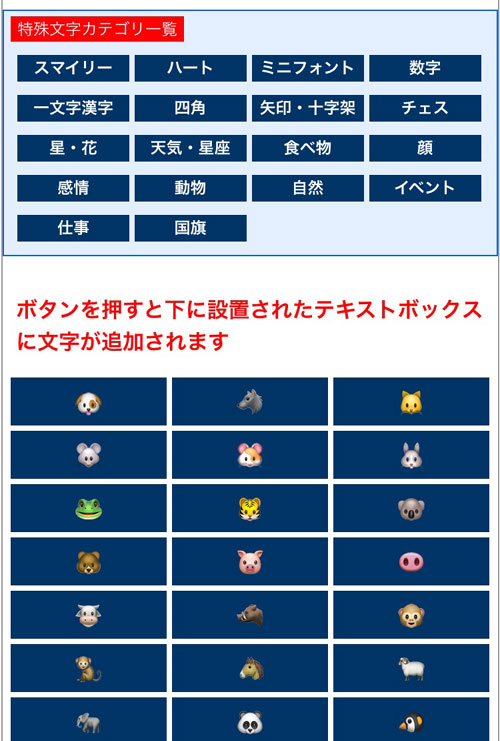
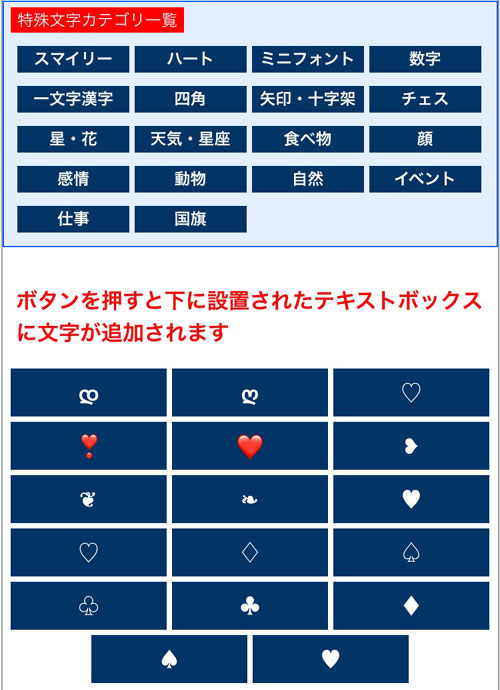
例えば上記のような感じで絵文字も特殊記号も一覧で表示されるので使いたい絵文字を見つけやすくなってます。
使いたい絵文字や記号のカテゴリをタップすればそのカテゴリに合った絵文字が表示されるのですぐにコピーして利用する事ができます。
このツールは無料でダウンロードも必要なし。誰でも自由に使用できるので絵文字を使いたい時などに是非ご活用ください。
関連リンク
LINE絵文字をコピーする手順
LINE絵文字をコピーしたい場合はまずコピーしたい絵文字が含まれているトークやメッセージを開きます。
その後絵文字部分を長押しすると部分コピー機能が表示されるのでコピーしたい範囲だけを選択してください。
選択が終わったら「コピー」をタップしそのままLINEノートの投稿画面へ移動して貼り付ければ完了です。
以前のLINEではノート機能を経由してコピーする方法が必要でしたが現在では直接コピーできるためかなり便利になっています。
またコピーした絵文字はLINEノートだけでなくトーク画面やステータスメッセージなどにも利用可能です。
かわいい顔文字やハート記号などをまとめてコピーしておくとノート投稿をおしゃれにアレンジしやすくなるでしょう。
コピペできない時の対処法
LINEノートで絵文字がうまくコピペできない場合はいくつか確認したいポイントがあります。
まず最初に確認したいのがLINEアプリのバージョンです。
古いバージョンでは部分コピー機能が正常に動作しない場合があるためAppStoreやGooglePlayから最新版へ更新してください。
また長押しする位置がズレていると部分選択が表示されないこともあります。
特にLINE絵文字は通常の文字と違って判定が少し特殊な場合があるためゆっくり長押ししてみるのがおすすめです。
さらに一部の機種では対応状況に違いがありAndroidとiPhoneで操作感が異なることもあります。
どうしてもコピーできない場合は一度メモ帳アプリへ貼り付けてからLINEノートへ再度コピーすると改善するケースもあります。
ツールを見たけど絵文字が表示されない時
上記のツールを使って絵文字や記号が正しく表示されない場合は端末特有の絵文字である可能性が高いです。
例えば、iphoneやandroidでしか見れない絵文字や、PCでしか見れない特殊記号などが含まれている場合があります。
その場合、使用している端末によっては正常に絵文字や記号が表示されないという場合がありますのでご注意ください。
基本的にはiphoneで見るとほとんどの絵文字や記号は正常に見れると思います。
関連リンク



















 はじめに
はじめに 使い方を調べる
 その他
その他 管理サイト
管理サイト